Colegii nu te aud in sedinta, desi castile merg perfect pe muzica: profilul Bluetooth care opreste microfonul fara sa-ti spuna
Cuprins 10 sectiuni
Cand colegii nu te aud in apelul video, desi tu ii auzi bine, cauza cea mai frecventa e microfonul gresit ales in aplicatie: Teams, Zoom sau Meet folosesc microfonul camerei web sau pe cel al laptopului, nu pe cel al castilor. La castile Bluetooth, mai e o capcana: au un mod pentru muzica, fara microfon, si unul pentru convorbiri. Daca aplicatia foloseste modul pentru muzica, microfonul nu e folosit deloc.
Urmeaza permisiunile de microfon din Windows, macOS sau din browser, care blocheaza aplicatia fara un mesaj clar, si tasta de mute de pe casti sau de pe tastatura laptopului. Mai jos e ordinea in care le verifici, de la setarea din aplicatie pana la ecoul pe care il aud ceilalti.
Ce microfon foloseste aplicatia
Un laptop are de obicei mai multe microfoane la dispozitie: cel incorporat, cel al castilor, cel al camerei web, uneori si cel al unui monitor sau al unei statii de andocare. Aplicatia de apel alege unul, iar alegerea nu e mereu cea buna.
In Teams, Zoom si Google Meet, in setarile audio ale aplicatiei sau direct langa butonul de microfon, alegi dispozitivul prin care vorbesti. Majoritatea au si un test de microfon, cu o bara care se misca atunci cand vorbesti. Daca bara sta pe loc, aplicatia asculta alt microfon.
Castile Bluetooth si cele doua moduri
Castile Bluetooth folosesc doua profile. Unul e pentru muzica, cu sunet de calitate, dar fara microfon. Celalalt e pentru convorbiri, cu microfon, dar cu sunet mai plat, de telefon. Cand pornesti un apel, castile trec de obicei singure pe profilul de convorbire.
In Windows, aceleasi casti apar adesea ca doua dispozitive separate: unul numit Headphones sau Stereo, pentru muzica, si altul numit Headset sau Hands-Free, pentru convorbiri. Daca in aplicatia de apel e ales dispozitivul pentru muzica, ceilalti nu te aud. Alegi varianta Headset sau Hands-Free atat la microfon, cat si la difuzor.
De aceea, cand intri in apel, sunetul castilor devine mai slab. E normal si arata ca microfonul a fost activat. Despre castile care se deconecteaza in timpul apelului e scris in articolul despre castile Bluetooth care se deconecteaza.
Permisiunile de microfon
Sistemele de operare blocheaza accesul la microfon pentru aplicatiile care nu au primit permisiune.
- Windows: in Setari, la Confidentialitate si securitate, la Microfon, accesul la microfon trebuie sa fie activat, iar aplicatia de apel trebuie sa aiba permisiune in lista de dedesubt. Aplicatiile clasice, instalate de pe internet, au o optiune separata in aceeasi pagina.
- macOS: in Setari sistem, la Confidentialitate si securitate, la Microfon, aplicatia trebuie sa fie bifata. Dupa ce o bifezi, aplicatia se reporneste.
- Browserul: la apelurile din browser, cum este Google Meet, langa bara de adrese apare o pictograma de microfon sau de lacat. Acolo vezi daca site-ul are voie sa foloseasca microfonul si ce microfon a ales.
O permisiune refuzata o data, din greseala, ramane refuzata pana o schimbi manual.
Tasta de mute
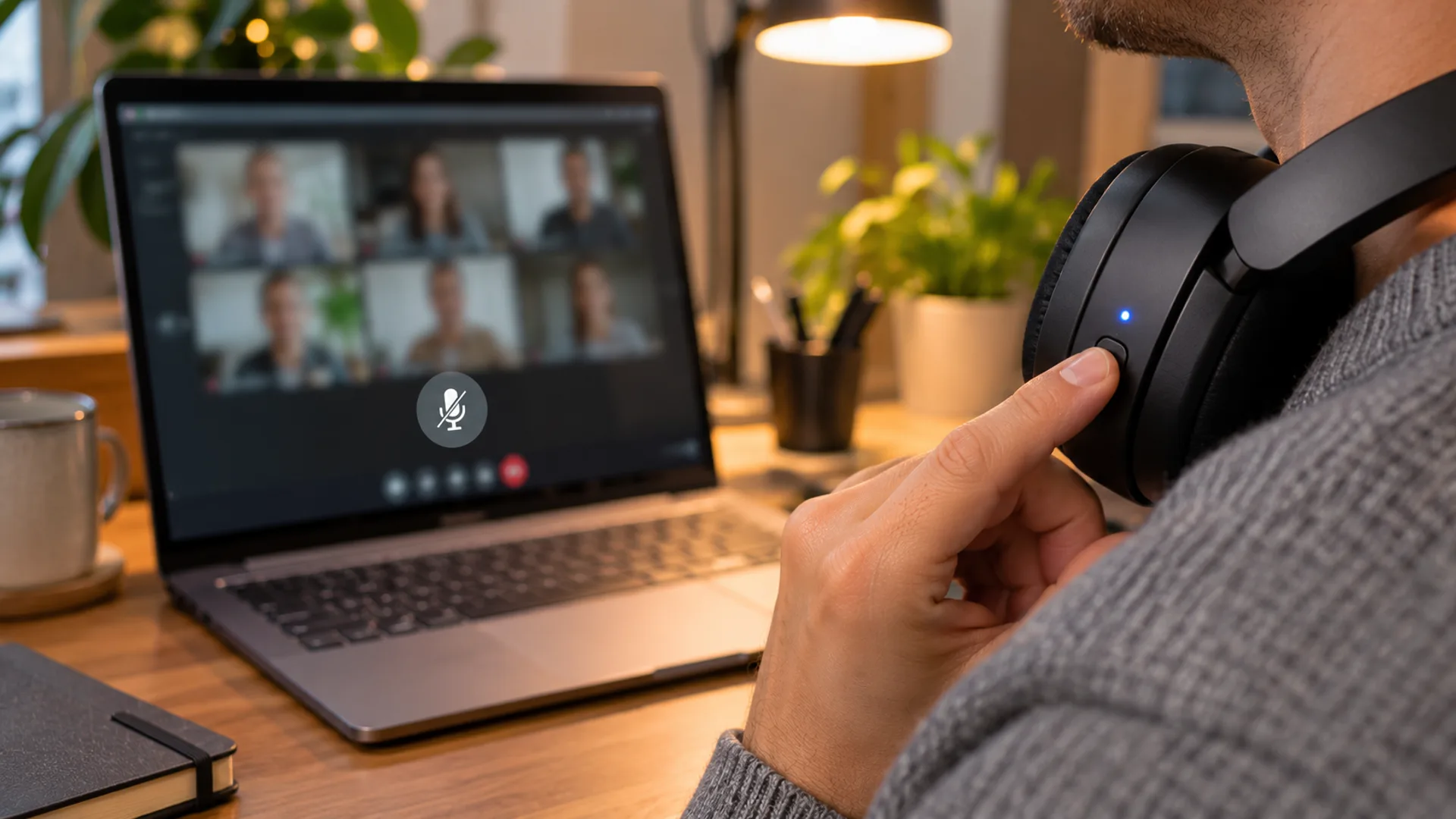
Multe casti au un buton sau un brat de microfon care opreste microfonul cand il ridici. Multe laptopuri au o tasta functionala cu desenul unui microfon taiat, de obicei pe linia de sus a tastaturii, si un mic led care arata ca microfonul e oprit. In aplicatie, microfonul pare pornit, dar nu primeste nimic.
Inainte de orice alta setare, verifici butonul de pe casti, bratul microfonului si tasta de pe laptop.
Microfonul merge, dar se aude incet
Daca ceilalti te aud slab, nivelul de intrare e prea mic. In Windows, in Setari, la Sistem, Sunet, la proprietatile microfonului, cresti volumul de intrare. Pe Mac, in Setari sistem, la Sunet, la Intrare, muti glisorul spre dreapta. Unele aplicatii au si ajustare automata a nivelului, care poate cobori volumul cand vorbesti tare si apoi incet.
Microfonul incorporat al laptopului e aproape de tastatura si de ventilator. Daca tastezi sau laptopul e incarcat, ceilalti aud mai mult zgomotul tastaturii si ventilatorul decat vocea. Despre ventilatorul zgomotos e scris in articolul despre ventilatorul laptopului care face zgomot.
Reducerea de zgomot taie vocea
Teams, Zoom si Meet au reducere de zgomot de fond, uneori pe mai multe trepte. Pe treapta cea mai agresiva, aplicatia poate taia si inceputul sau sfarsitul cuvintelor, mai ales la vocile joase sau cand vorbesti incet, iar ceilalti te aud intrerupt. O treapta mai mica rezolva de multe ori problema.
La fel, unele casti si laptopuri au propriul program de procesare a sunetului, care se suprapune peste cel al aplicatiei. Doua reduceri de zgomot una peste alta pot face vocea sa sune metalic sau intrerupt.
Ecoul
Daca ceilalti se aud pe ei insisi cu ecou, de obicei vina e la tine: sunetul din difuzoarele tale intra in microfonul tau si se intoarce la ei cu o mica intarziere. Se intampla cand vorbesti fara casti, cu volumul difuzoarelor mare, sau cand doi oameni din aceeasi camera intra in acelasi apel de pe doua laptopuri.
Castile rezolva problema, pentru ca sunetul nu mai ajunge la microfon. Fara casti, scazi volumul si lasi activata anularea ecoului din aplicatie. Variantele de casti sunt comparate in articolul despre cele mai bune casti wireless.
O aplicatie tine microfonul ocupat
In Windows, o aplicatie poate prelua microfonul in mod exclusiv, iar alta nu il mai poate folosi in acelasi timp. Daca microfonul merge in Teams, dar nu si in Zoom, inchizi complet aplicatia pe care nu o folosesti, inclusiv din zona de langa ceas. In proprietatile avansate ale microfonului, optiunea care permite aplicatiilor controlul exclusiv se poate dezactiva.
Verificarea, pas cu pas
- Verifici butonul de mute de pe casti si tasta de pe laptop.
- In setarile sistemului, vorbesti si urmaresti bara de nivel a microfonului.
- In aplicatia de apel, alegi microfonul prin care vorbesti.
- La castile Bluetooth, alegi dispozitivul Headset sau Hands-Free.
- Verifici permisiunile din sistem si din browser.
- Scazi reducerea de zgomot daca vocea se aude intrerupt.
- Repornesti aplicatia sau calculatorul.
Daca bara de nivel nu se misca nici in setarile sistemului, cu niciun microfon, problema e la driverul placii de sunet sau la microfon. Un microfon separat, pe USB, rezolva situatia. Variantele sunt in articolul despre cele mai bune microfoane.
Pe scurt
Cand nu te aud ceilalti in apel, verifici intai tasta de mute si microfonul ales in aplicatie. La castile Bluetooth, alegi dispozitivul Headset sau Hands-Free, nu pe cel pentru muzica. Apoi verifici permisiunile de microfon din Windows, macOS sau browser. Ecoul pe care il aud ceilalti vine de la difuzoarele tale si dispare cu castile.