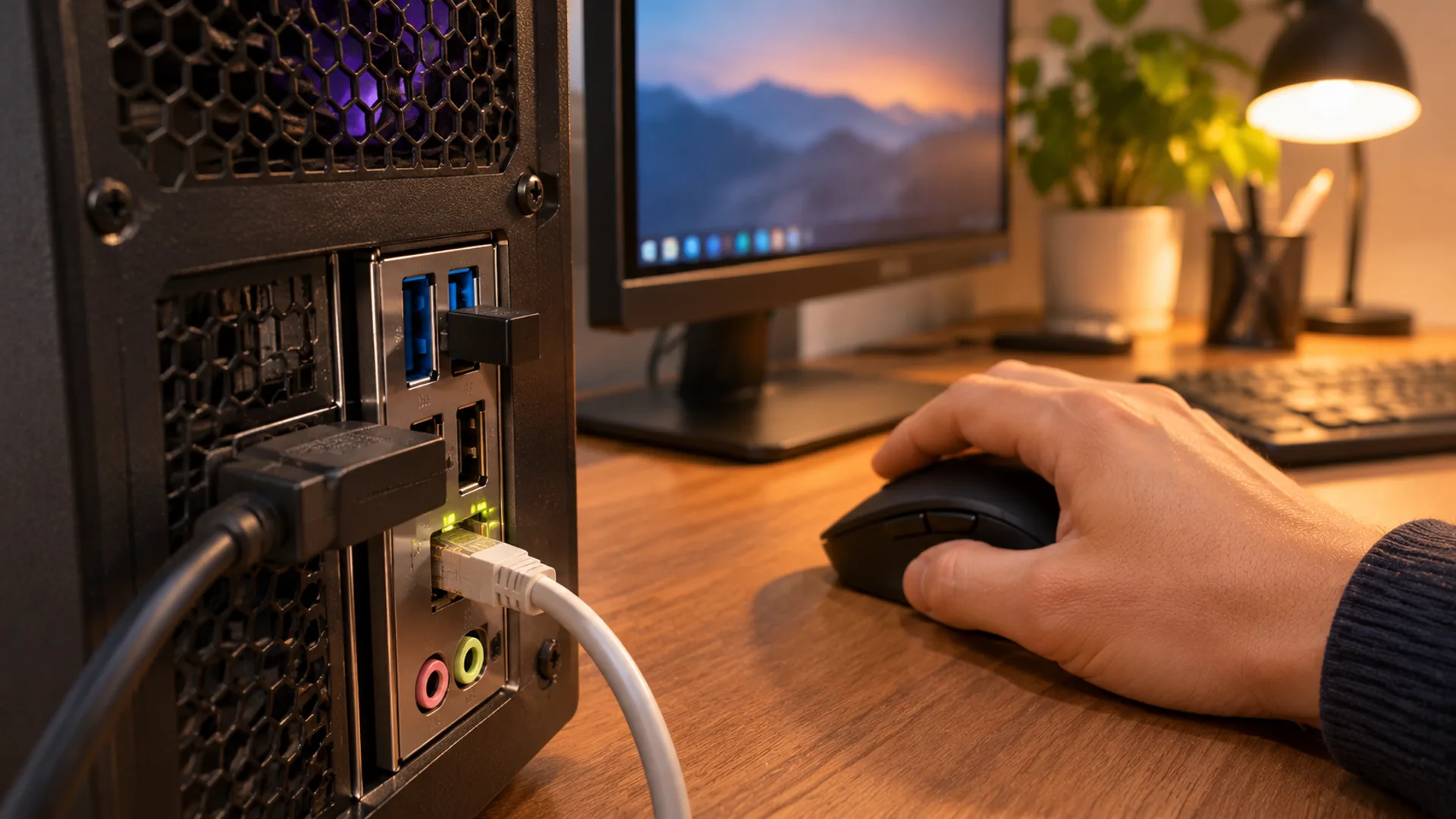
Mouse-ul wireless sare pe ecran, desi bateria e noua: receptorul din spatele carcasei si portul USB albastru de langa el
Cuprins 11 sectiuni
Mouse-ul wireless care sare pe ecran sau se misca sacadat are cel mai des o problema de semnal, nu de mouse. Receptorul USB e prea departe, ascuns in spatele carcasei calculatorului, sau e pus langa un port USB 3.0, care poate produce interferente chiar pe frecventa de 2,4 GHz folosita de mouse. Mutat intr-un port din fata sau pe un mic prelungitor USB, aproape de mouse, receptorul rezolva de multe ori problema.
Daca semnalul e bun, urmeaza bateria slaba, suprafata lucioasa, senzorul murdar si economisirea de energie a portului USB. Mai jos e cum verifici fiecare cauza, de la cea mai simpla.
Receptorul prea departe
Receptoarele mici, de tip nano, au o raza de cativa metri in conditii bune. In spatele unei carcase metalice de calculator, sub birou, cu picioarele si geanta intre ele si mouse, semnalul scade mult. Mouse-ul pierde din pachetele de date, iar cursorul sare.
Solutia e sa aduci receptorul aproape de mouse: intr-un port din fata carcasei sau pe un prelungitor USB pus pe birou. Multe mouse-uri vin cu un adaptor pentru asta. La laptop, receptorul se pune in portul de pe partea pe care tii mouse-ul.
Portul USB 3.0 de langa receptor
Porturile si cablurile USB 3.0 pot emite zgomot radio in banda de 2,4 GHz, aceeasi pe care merg multe mouse-uri, tastaturi si casti wireless. Fenomenul e cunoscut si descris de producatorii de cipuri. Un receptor pus chiar langa un stick USB 3.0, un hard disk extern sau un hub, mai ales cand acestea transfera date, poate pierde semnalul.
Porturile USB 3.0 sunt deseori marcate cu albastru in interior sau cu simbolul SS. Mutat intr-un port USB 2.0 sau pe un prelungitor, la cativa zeci de centimetri de dispozitivele USB 3.0, receptorul merge de obicei normal. Daca problema apare doar cand copiezi fisiere pe un hard disk extern, asta e cauza.
Bateria
Multe mouse-uri wireless continua sa mearga si cu bateria aproape descarcata, dar semnalul devine slab, iar mouse-ul trimite date neregulat. Bateriile reincarcabile de 1,2 V, puse in locul celor alcaline de 1,5 V, pot face ca unele mouse-uri sa raporteze baterie slaba mai devreme.
Daca mouse-ul s-a schimbat brusc, schimbi intai bateria, chiar daca nu e veche. La mouse-urile cu acumulator, il incarci complet si incerci din nou.
Suprafata
Senzorul optic sau laser urmareste textura suprafetei de sub el. Pe sticla, pe oglinzi, pe mesele foarte lucioase sau pe un model care se repeta, senzorul nu gaseste puncte de reper, iar cursorul sare sau se opreste. Unele mouse-uri au senzori facuti si pentru sticla, dar majoritatea nu.
Un mousepad simplu, din material textil, rezolva problema. Variantele sunt in articolul despre cele mai bune mousepad-uri.
Senzorul murdar
Un fir de par, praf sau o scama prinse in dreptul senzorului fac cursorul sa tremure sau sa sara intr-o directie. Intorci mouse-ul si sufli usor in dreptul senzorului sau il stergi cu un betisor de vata uscat. Patinele de dedesubt, uzate sau lipite cu murdarie, fac miscarea sa para inegala, dar asta se simte in mana, nu pe ecran.
Bluetooth sau receptor
Multe mouse-uri merg si prin Bluetooth, si cu receptor USB. Bluetooth-ul elibereaza un port si merge direct pe laptop, dar are de obicei o intarziere mai mare si poate avea mici intreruperi cand calculatorul are si casti, ceas sau telefon conectate prin Bluetooth in acelasi timp.
Daca mouse-ul sare doar cand asculti muzica pe casti Bluetooth, incearca receptorul USB. Despre castile care se deconecteaza e scris in articolul despre castile Bluetooth care se deconecteaza.
Wi-Fi-ul pe 2,4 GHz
Routerul Wi-Fi foloseste si el banda de 2,4 GHz. Un router pus chiar langa calculator sau un laptop care transfera mult pe Wi-Fi de 2,4 GHz pot aglomera banda. Daca routerul are si retea de 5 GHz, conectezi calculatorul la ea si banda de 2,4 GHz ramane mai libera pentru mouse. Despre asezarea routerului e scris in articolul despre unde pui routerul Wi-Fi.
Economisirea de energie
Pe Windows, porturile USB pot fi oprite temporar ca sa economiseasca energie, mai ales pe laptopuri. Unele receptoare se trezesc greu, iar mouse-ul se blocheaza o fractiune de secunda dupa o pauza. In Device Manager, la controlerele USB si la hub-urile USB, poti debifa optiunea care permite calculatorului sa opreasca dispozitivul pentru economisire. In setarile de alimentare, la optiunile avansate, se poate opri si suspendarea selectiva a porturilor USB.
Si mouse-ul are propria economisire: dupa cateva minute de pauza intra in repaus, iar prima miscare il trezeste cu o mica intarziere. E normal si nu se poate opri la toate modelele.
Calculatorul ocupat
Uneori nu mouse-ul sacadeaza, ci tot calculatorul. Cand procesorul e incarcat la maximum, cursorul se misca in salturi, iar ferestrele se deschid greu. Daca si tastatura raspunde greu in acelasi timp, problema e la calculator. Cauzele sunt explicate in articolul despre laptopul care merge greu.
Cum verifici, pas cu pas
- Schimbi bateria sau incarci mouse-ul.
- Muti receptorul intr-un port din fata sau pe un prelungitor, aproape de mouse.
- Il departezi de porturile si dispozitivele USB 3.0.
- Pui mouse-ul pe un mousepad textil.
- Cureti senzorul.
- Incerci receptorul in locul Bluetooth-ului sau invers.
- Opresti economisirea de energie a porturilor USB.
- Incerci mouse-ul pe alt calculator.
Daca mouse-ul sare si pe alt calculator, cu baterie noua si pe mousepad, problema e la mouse. Variantele sunt comparate in articolul despre cel mai bun mouse wireless.
Pe scurt
Mouse-ul wireless sacadat are cel mai des receptorul prea departe sau langa un port USB 3.0, care poate produce interferente pe 2,4 GHz. Muti receptorul aproape de mouse, schimbi bateria, folosesti un mousepad textil si cureti senzorul. Daca problema ramane, incerci receptorul in locul Bluetooth-ului, opresti economisirea de energie a porturilor USB si verifici mouse-ul pe alt calculator.