Ecranul laptopului palpaie? Daca se intampla doar cand misti capacul, stii deja de unde vine

Cuprins 7 sectiuni
Ecranul de laptop sau monitorul care palpaie nu inseamna aproape niciodata ca s-a ars ceva. Cel mai des e un cablu prins prost, o frecventa de reimprospatare aleasa gresit sau driverul placii video, toate rezolvabile acasa in cateva minute. Daca palpairea apare doar cand misti capacul laptopului, de vina e cablul ecranului care trece prin balama. Acela e singurul caz frecvent in care aparatul trebuie deschis.
Mai jos sunt cauzele, de la cea mai simpla la cea care cere service, si ce faci la fiecare.
Cablul
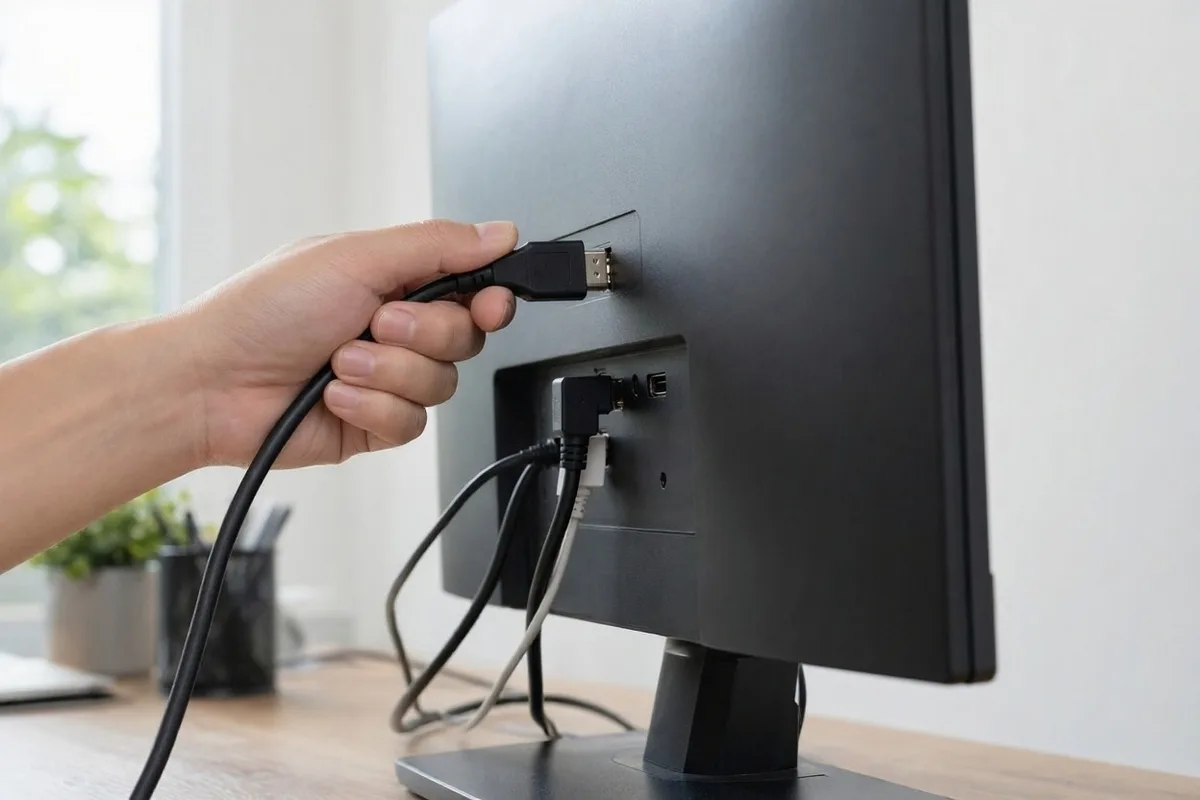
La un monitor, primul lucru verificat e cablul HDMI sau DisplayPort. O mufa scoasa pe jumatate, un cablu indoit tare in spatele biroului sau unul vechi, facut pentru rezolutii mai mici, dau palpairi, linii sau ecran negru pentru o clipa. Scoti cablul din ambele capete, il pui la loc ferm si, daca se poate, incerci altul si alt port al placii video.
La rezolutii si frecvente mari, de exemplu 4K la 120 sau 144 de cadre pe secunda, cablul conteaza mai mult. Un cablu HDMI vechi poate merge bine la 60 de cadre si poate palpai la frecvente mai mari.
Frecventa de reimprospatare
Frecventa de reimprospatare e de cate ori pe secunda se redeseneaza imaginea. Daca e aleasa o valoare pe care monitorul o suporta la limita, sau una pe care cablul nu o duce, ecranul poate palpai. In Windows, la setarile ecranului, in sectiunea avansata, se vede frecventa curenta. O valoare mai mica, de exemplu 60 in loc de 144, arata repede daca asta e cauza.
Driverul placii video
Driverul e programul care controleaza placa video. O actualizare de sistem care l-a inlocuit cu unul generic sau o versiune cu probleme poate da palpairi. In Windows, combinatia de taste Windows, Ctrl, Shift si B reporneste driverul fara sa reporneasca calculatorul. Daca problema persista, driverul se actualizeaza de pe site-ul producatorului placii video.
Un test util: daca palpaie si ecranul de pornire, inainte sa se incarce sistemul, problema nu e driverul. Daca palpaie doar in Windows, cel mai probabil e driverul sau o setare.
Jocurile si sincronizarea adaptiva
Multe monitoare de jocuri au sincronizare adaptiva, care potriveste frecventa ecranului cu numarul de cadre pe care le produce placa video. Cand numarul de cadre scade mult sau sare de la o valoare la alta, unele ecrane, mai ales cele OLED si VA, isi schimba usor luminozitatea si par sa palpaie, mai ales pe scene intunecate. Limitarea cadrelor la o valoare constanta sau oprirea sincronizarii adaptive arata daca asta e cauza.
Luminozitatea mica si PWM
Multe ecrane OLED, de telefon si de laptop, si unele monitoare LCD scad luminozitatea aprinzand si stingand lumina de sute de ori pe secunda. Metoda se numeste PWM. Ochiul nu vede palpairea, dar unii oameni o simt ca oboseala, dureri de cap sau ochi iritati, mai ales pe luminozitate mica. O camera de telefon indreptata spre ecran poate arata dungi care se misca. Luminozitatea ceva mai mare si setarea anti-palpaire, acolo unde exista, ajuta.
Laptopul si balamaua
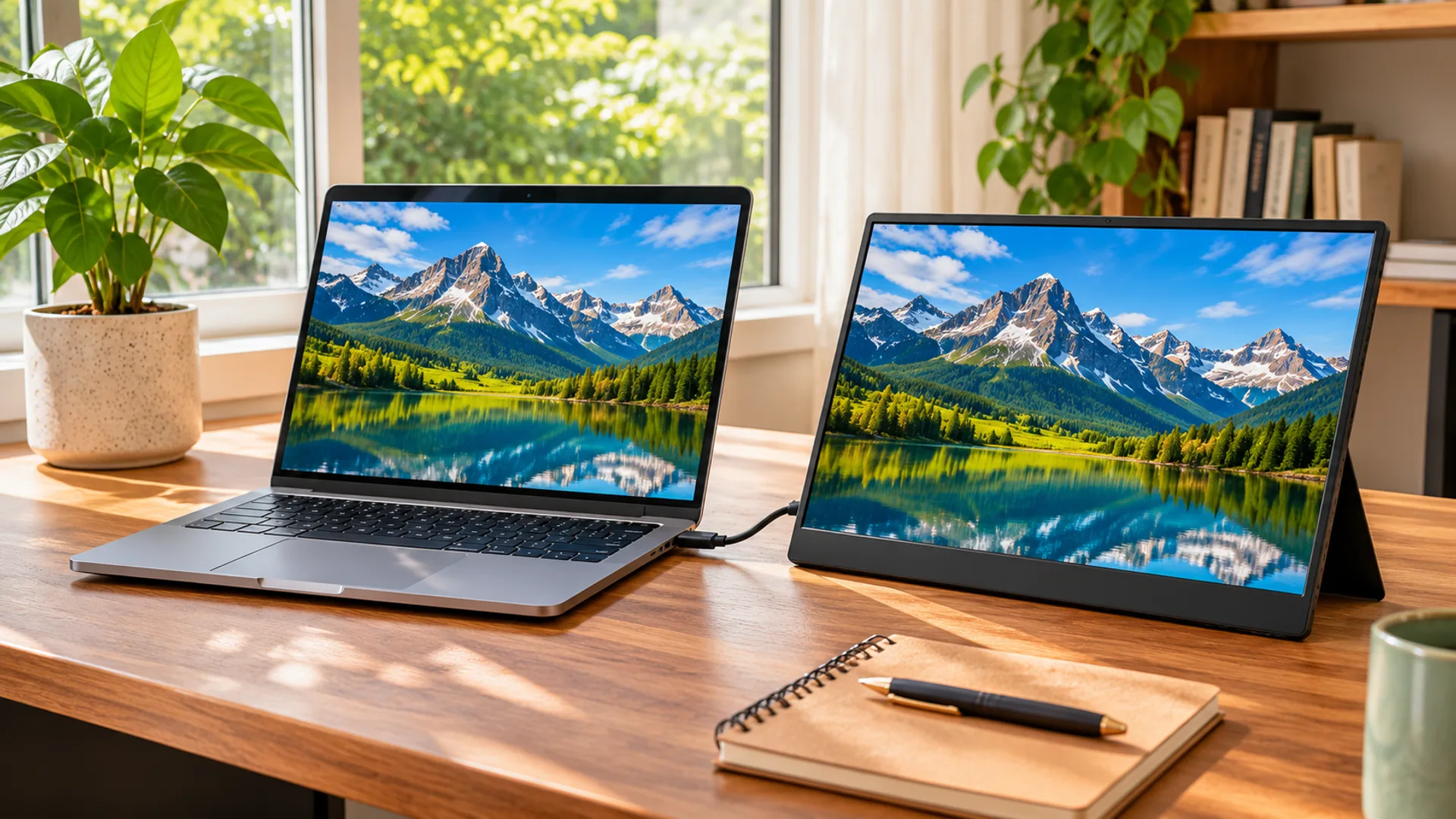
Firul care duce imaginea de la placa de baza la ecranul laptopului trece prin balama. La fiecare deschidere si inchidere se indoaie putin. In timp, se uzeaza sau se misca in mufa. Semnul tipic e palpairea care apare sau dispare cand schimbi unghiul capacului. Un monitor extern conectat la laptop ajuta la diagnostic: daca imaginea e curata pe monitorul extern, problema e la ecranul laptopului sau la cablul lui, nu la placa video.
Cand e o defectiune
Palpairea care ramane si dupa cablu nou, frecventa mai mica si driver actualizat, apare si pe ecranul de pornire si pe alt calculator, poate veni din monitor. Sursa de alimentare a monitorului sau iluminarea din spatele panoului se uzeaza in timp. Un zumzet slab din monitor, impreuna cu palpairea, indica de obicei sursa. Aici e nevoie de service sau, la monitoarele vechi si simple, de unul nou.